Domain adhäsiv.de kaufen?
Wir ziehen mit dem Projekt
adhäsiv.de um.
Sind Sie am Kauf der Domain
adhäsiv.de interessiert?
domain@kv-gmbh.de · 0541-91531010
Domain adhäsiv.de kaufen?
Wo ist AirDrop im Kontrollzentrum?
AirDrop befindet sich im Kontrollzentrum auf iOS-Geräten. Um es zu finden, öffne das Kontrollzentrum, indem du vom oberen rechten Bildschirmrand nach unten wischst (bei älteren Modellen von unten nach oben). Dort solltest du verschiedene Symbole sehen, darunter auch das AirDrop-Symbol. Falls es nicht angezeigt wird, kannst du es über die Einstellungen aktivieren. Hast du es gefunden? **
Wie öffne ich das Kontrollzentrum?
Um das Kontrollzentrum auf einem iPhone zu öffnen, musst du vom oberen Bildschirmrand nach unten wischen. Auf einem Android-Gerät hingegen musst du vom oberen Bildschirmrand nach unten wischen und dann auf das Symbol für das Kontrollzentrum tippen. Auf einem Windows-Gerät kannst du das Aktionszentrum öffnen, indem du vom rechten Bildschirmrand nach links wischst. Auf einem Mac kannst du das Kontrollzentrum öffnen, indem du oben rechts auf das Symbol in der Menüleiste klickst. **
Ähnliche Suchbegriffe für Kontrollzentrum
Top-Angebote
Produkte zum Begriff Kontrollzentrum:
-
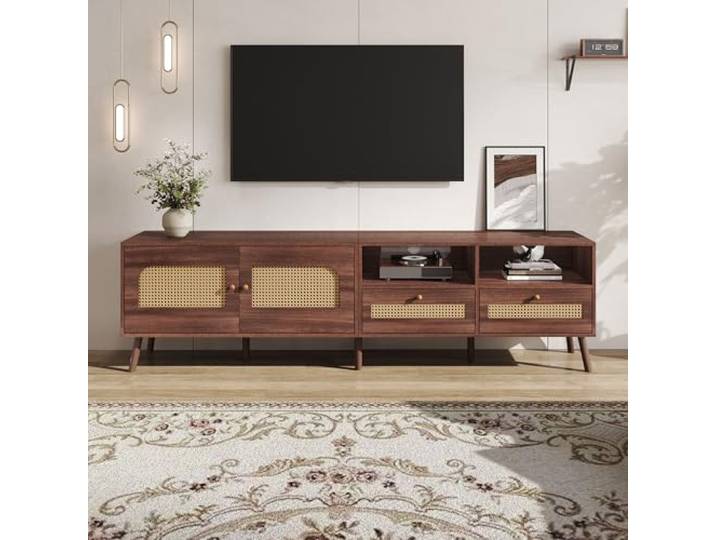
BTM 200 cm TV-Schrank für 80-Zoll-Fernseher mit 2 Rattantüren, 2 Schublade, Lowboard mit 8 Füßen, Braunes modernes Entertainment-Kontrollzentrum<p>Der <strong>BTM 200 cm TV-Schrank</strong> ist die ideale Lösung für dein Wohnzimmer, besonders wenn du einen <strong>80-Zoll-Fernseher</strong> besitzt. Mit den Maßen <strong>Breite: 200 cm, Tiefe: 37 cm, Höhe: 49,5 cm</strong> bietet dieser <strong>Lowboard</strong> nicht nur eine stabile Basis für dein TV-Gerät, sondern schafft auch eine exklusive Bühne für ein intensives Fernseherlebnis. Die durchdachte Ablagefunktion ermöglicht es dir, Multimediageräte, Fernbedienungen und Discs ordentlich zu verstauen, während ein spezieller Bereich für Dekorationen sorgt, dass dein Wohnzimmer stets aufgeräumt und ansprechend bleibt.</p><p>Der dunkelbraune Schrankkorpus harmoniert perfekt mit den stilvollen Rattantüren, die Retro- und Naturcharme vereinen. Diese Kombination verleiht deinem Raum eine warme und schlichte Atmosphäre und passt zu verschiedenen Einrichtungsstilen, darunter <strong>Wabi-Sabi</strong>, japanischer Stil und moderner Minimalismus. Die hochwertige Spanplatte sorgt für eine natürliche und klare Textur, während die fein geflochtenen Rattan-Elemente nicht nur optisch ansprechend sind, sondern sich auch angenehm anfühlen.</p><p>Mit zwei Schränken und zwei Schubladen bietet der TV-Schrank nicht nur ausreichend Stauraum, sondern wird auch zum optischen Mittelpunkt deines Wohnzimmers. Jedes Detail zeugt von exzellenter Handwerkskunst und steigert die Qualität deines Zuhauses. Setze auf den BTM TV-Schrank und genieße ein stilvolles und funktionales Entertainment-Kontrollzentrum.</p>104,72 €*Versand: 39,99 €Sichere Weiterleitung zum Anbieter
-
Bent Teller Magnet Set 2-teilig zur Befestigung mit Haftkraft 50 kgMagnetische Befestigung für dein Bent-System Mit dem Bent Teller-Magnet Set befestigst du passende Komponenten deines Bent-Systems an geeigneten magnetischen Fahrzeugflächen. Die beiden Teller-Magnete sind jeweils mit einem Kunststoffhaken ausgestattet und bieten eine Haftkraft von bis zu 50 kg pro Magnet. Eine Abziehlasche erleichtert das Lösen vom Fahrzeugblech. Details: Zur magnetischen Befestigung des Bent-Systems am Fahrzeugblech Mit Kunststoffhaken zur Aufnahme geeigneter Befestigungskomponenten Abziehlasche erleichtert das Entfernen des Magneten Temperaturbeständige Ausführung UV-beständig Technische Daten: Produkttyp: Teller-Magnet Set Farbe: schwarz Anzahl Magnete: 2 Haftkraft: max. 50 kg pro Magnet Durchmesser: 125 mm Hakenhöhe: 22 mm Gewicht: 120 g pro Stück Lieferumfang: 2x Teller-Magnet mit Kunststoffhaken125,96 €*Versand: 0,00 €Sichere Weiterleitung zum Anbieter
-
Wizardo Teufelsmaske zum AnklebenWie klebst du dir eine Latexapplikation an: Schritt 1: Schminke deine Latexteile vor dem Ankleben ein, das spart Zeit beim Schminkprozess. Nimm dafür Wasserschminke oder Creme Make-up. Für einen permanenten Effekt geht auch verdünnte Acrylfarbe. Schritt 2: Lege dir die Latexteile an und prüfe den Sitz. Schneide überschüssige Stellen mit der Nagelschere zu. Schritt 3: Trage den Mastix dünn auf die Auflagestellen der Latexteile auf dein Gesicht oder direkt auf die Teile auf. Für festeren Halt rolle den Mastix mit einem Wattestäbchen ab. Schritt 4: Drücke die Latexteile fest an dein Gesicht an. Klebe, wo es nötig ist, nach. Etwas Flüssiglatex kann die Kanten der Applikationen kaschieren. Schritt 5: Schminke nun dein Gesicht komplett ein und fixiere das Creme Make-up mit Puder und die Wasserschminke mit etwas Haarspray. Abnehmen der Latexapplikation: Benutze in Reinigungsalkohol oder Mastixentferner getauchte Wattepads und Stäbchen zum Ablösen der Latexteile. Schminke die Teile komplett ab und bewahre sie trocken auf. Dann bringen sie dir lange Freude. Lieferumfang: - Mit Latexapplikation und 2 ml Mastix Hautkleber Datenblatt: - Voll beschminkbare Latexapplikation ohne Hörner - Gut verträglicher Hautkleber (Mastix 2 ml) ist enthalten - Einfach ablösbar mit Reinigungsalkohol oder Mastixentferner - Einfach zu säubern und wiederverwendbar Material: Latex.27,99 €*Versand: 3,00 €Sichere Weiterleitung zum Anbieter


-
Wo finde ich das Kontrollzentrum?
Das Kontrollzentrum ist normalerweise auf mobilen Geräten wie Smartphones oder Tablets zu finden. Auf einem iPhone befindet sich das Kontrollzentrum, indem man vom oberen oder unteren Bildschirmrand nach unten wischt. Auf Android-Geräten kann das Kontrollzentrum je nach Hersteller und Modell variieren, ist aber oft durch Wischen vom oberen Bildschirmrand oder durch Drücken einer speziellen Taste erreichbar. Auf Computern oder Laptops gibt es normalerweise kein Kontrollzentrum, sondern ähnliche Funktionen können über die Systemsteuerung oder Einstellungen erreicht werden. Wenn du spezifischere Informationen benötigst, solltest du die Bedienungsanleitung deines Geräts konsultieren oder im Internet nach Anleitungen suchen. **
-
Wo ist das Kontrollzentrum iPad?
Das Kontrollzentrum auf dem iPad befindet sich in der oberen rechten Ecke des Bildschirms. Um es zu öffnen, müssen Sie vom oberen Bildschirmrand nach unten wischen. Dort finden Sie verschiedene Schnellzugriffe für Funktionen wie die Helligkeit, Lautstärke, WLAN, Bluetooth und mehr. Sie können auch anpassen, welche Symbole im Kontrollzentrum angezeigt werden sollen. Das Kontrollzentrum ist praktisch, um schnell auf wichtige Einstellungen zuzugreifen, ohne die App, die Sie gerade verwenden, zu verlassen. Es ist eine nützliche Funktion, um die Bedienung des iPads zu vereinfachen. **
-
Wie finde ich das Kontrollzentrum?
Um das Kontrollzentrum zu finden, musst du zuerst auf deinem Gerät nach oben oder unten wischen, je nachdem welches Betriebssystem du verwendest. Beim iPhone findest du das Kontrollzentrum, indem du vom oberen oder unteren Bildschirmrand nach unten wischst. Bei Android-Geräten befindet sich das Kontrollzentrum normalerweise oben oder unten auf dem Bildschirm, je nach Hersteller und Modell. Alternativ kannst du auch in den Einstellungen deines Geräts nach dem Kontrollzentrum suchen oder in der Bedienungsanleitung nachlesen, wie du es aufrufen kannst. Wenn du immer noch Schwierigkeiten hast, das Kontrollzentrum zu finden, kannst du auch online nach Anleitungen oder Tutorials suchen, die speziell für dein Gerät gemacht sind. **
-
Wie aktiviere ich das Kontrollzentrum?
Um das Kontrollzentrum zu aktivieren, musst du zuerst auf deinem Gerät nach oben oder unten wischen, je nachdem welches Betriebssystem du verwendest. Beim iPhone kannst du das Kontrollzentrum anzeigen, indem du vom oberen oder unteren Bildschirmrand nach unten wischst. Bei Android-Geräten musst du vom oberen Bildschirmrand nach unten wischen. Alternativ kannst du auch in den Einstellungen deines Geräts nach der Option suchen, um das Kontrollzentrum zu aktivieren. Stelle sicher, dass du die neueste Software-Version auf deinem Gerät installiert hast, um das Kontrollzentrum optimal nutzen zu können. Wenn du weitere Hilfe benötigst, schaue in der Bedienungsanleitung deines Geräts nach oder suche online nach Anleitungen. **

Wo ist das Kontrollzentrum Mac?
Das Kontrollzentrum auf einem Mac befindet sich in der oberen rechten Ecke des Bildschirms, neben der Uhrzeit. Es sieht aus wie ein kleines Symbol mit verschiedenen Steuerelementen, wie z.B. Lautstärke, Helligkeit, Wi-Fi, Bluetooth und mehr. Wenn du darauf klickst, öffnet sich das Kontrollzentrum und du kannst die verschiedenen Einstellungen anpassen. Es ist eine praktische Möglichkeit, schnell auf wichtige Funktionen und Einstellungen zuzugreifen, ohne das Hauptmenü öffnen zu müssen. Hast du das Kontrollzentrum auf deinem Mac schon entdeckt? **
Wie komme ich ins Kontrollzentrum?
Um ins Kontrollzentrum zu gelangen, musst du zunächst herausfinden, wo es sich befindet. Normalerweise ist das Kontrollzentrum in einem zentralen Bereich oder einem speziellen Raum untergebracht. Frage am besten jemanden vor Ort oder schaue auf einer Karte nach. Sobald du den Standort kennst, musst du möglicherweise Zugangsberechtigungen oder Genehmigungen einholen, um hineinzugelangen. Vergewissere dich, dass du die erforderlichen Sicherheitsprotokolle einhältst und alle erforderlichen Schritte befolgst, um sicher und legal ins Kontrollzentrum zu gelangen. Wenn du Zweifel hast oder Hilfe benötigst, wende dich an das Personal vor Ort oder an die zuständige Stelle, um weitere Anweisungen zu erhalten. **
Top-Angebote
Produkte zum Begriff Kontrollzentrum:
-
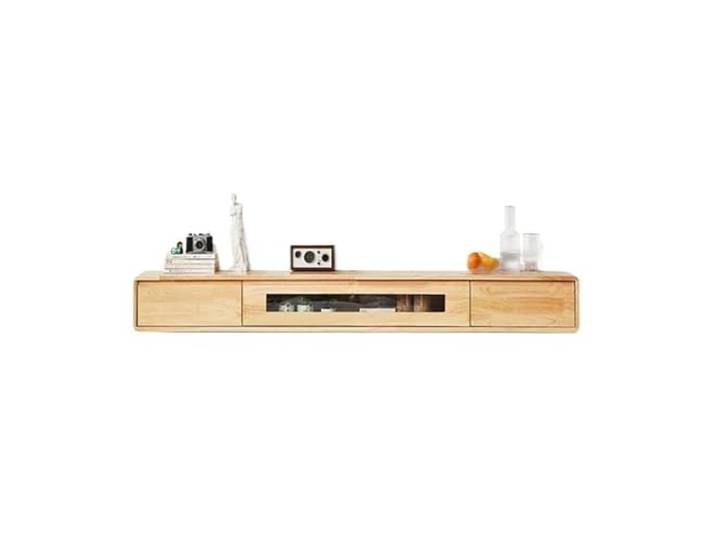
TV-Ständer Wandmontierter TV-Schrank aus Holz, moderne Unterhaltung Kontrollzentrum for Wohnzimmer(Natural)TV-Ständer Wandmontierter TV-Schrank aus Holz, moderne Unterhaltung Kontrollzentrum for Wohnzimmer(Natural). Mehrere Ablagefächer ermöglichen es Ihnen, Ihre Set-Top-Box, Ihren Router und Ihre Spielekonsole separat zu organisieren, sodass alles ordentlich und übersichtlich verstaut bleibt. Dieser schwebende TV-Ständer besteht aus verdickten Holzbrettern for strukturelle Stabilität. Ein transparentes Ablagefach und zwei Schubladen sorgen for eine ordentliche Organisation Ihrer Mediengeräte, Spielekonsolen und Zubehörteile. Die teilweise geschlossene Rückseite ermöglicht eine einfache Kabelführung und sorgt for ein sauberes und aufgeräumtes Erscheinungsbild. Sämtliches Installationszubehör ist im Lieferumfang enthalten. Sogar eine Person kann diesen wandmontierten TV-Ständer schnell installieren. Farbe:Natural947,73 €*Versand: 3,00 €Sichere Weiterleitung zum Anbieter
-
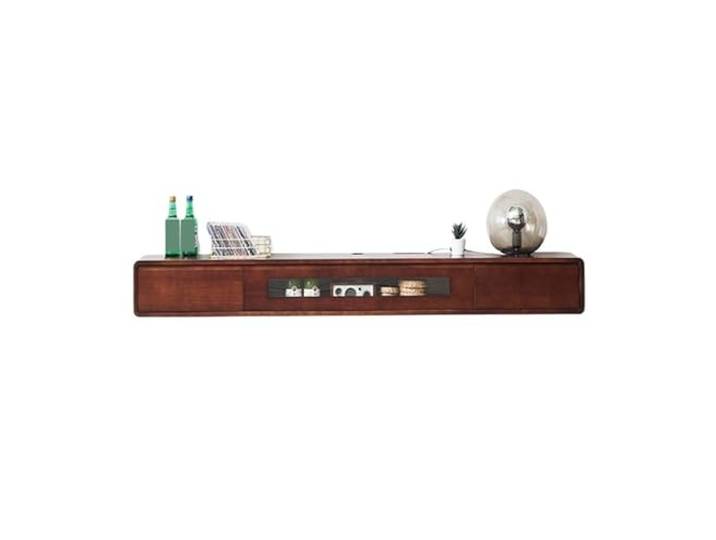
TV-Ständer Wandmontierter TV-Schrank aus Holz, moderne Unterhaltung Kontrollzentrum for Wohnzimmer(Bruin)TV-Ständer Wandmontierter TV-Schrank aus Holz, moderne Unterhaltung Kontrollzentrum for Wohnzimmer(Bruin). Mehrere Ablagefächer ermöglichen es Ihnen, Ihre Set-Top-Box, Ihren Router und Ihre Spielekonsole separat zu organisieren, sodass alles ordentlich und übersichtlich verstaut bleibt. Dieser schwebende TV-Ständer besteht aus verdickten Holzbrettern for strukturelle Stabilität. Ein transparentes Ablagefach und zwei Schubladen sorgen for eine ordentliche Organisation Ihrer Mediengeräte, Spielekonsolen und Zubehörteile. Die teilweise geschlossene Rückseite ermöglicht eine einfache Kabelführung und sorgt for ein sauberes und aufgeräumtes Erscheinungsbild. Sämtliches Installationszubehör ist im Lieferumfang enthalten. Sogar eine Person kann diesen wandmontierten TV-Ständer schnell installieren. Farbe:Bruin947,73 €*Versand: 3,00 €Sichere Weiterleitung zum Anbieter
-
BTM 200 cm TV-Schrank für 80-Zoll-Fernseher mit 2 Rattantüren, 2 Schublade, Lowboard mit 8 Füßen, Braunes modernes Entertainment-Kontrollzentrum<p>Der <strong>BTM 200 cm TV-Schrank</strong> ist die ideale Lösung für dein Wohnzimmer, besonders wenn du einen <strong>80-Zoll-Fernseher</strong> besitzt. Mit den Maßen <strong>Breite: 200 cm, Tiefe: 37 cm, Höhe: 49,5 cm</strong> bietet dieser <strong>Lowboard</strong> nicht nur eine stabile Basis für dein TV-Gerät, sondern schafft auch eine exklusive Bühne für ein intensives Fernseherlebnis. Die durchdachte Ablagefunktion ermöglicht es dir, Multimediageräte, Fernbedienungen und Discs ordentlich zu verstauen, während ein spezieller Bereich für Dekorationen sorgt, dass dein Wohnzimmer stets aufgeräumt und ansprechend bleibt.</p><p>Der dunkelbraune Schrankkorpus harmoniert perfekt mit den stilvollen Rattantüren, die Retro- und Naturcharme vereinen. Diese Kombination verleiht deinem Raum eine warme und schlichte Atmosphäre und passt zu verschiedenen Einrichtungsstilen, darunter <strong>Wabi-Sabi</strong>, japanischer Stil und moderner Minimalismus. Die hochwertige Spanplatte sorgt für eine natürliche und klare Textur, während die fein geflochtenen Rattan-Elemente nicht nur optisch ansprechend sind, sondern sich auch angenehm anfühlen.</p><p>Mit zwei Schränken und zwei Schubladen bietet der TV-Schrank nicht nur ausreichend Stauraum, sondern wird auch zum optischen Mittelpunkt deines Wohnzimmers. Jedes Detail zeugt von exzellenter Handwerkskunst und steigert die Qualität deines Zuhauses. Setze auf den BTM TV-Schrank und genieße ein stilvolles und funktionales Entertainment-Kontrollzentrum.</p>104,72 €*Versand: 39,99 €Sichere Weiterleitung zum Anbieter
-
Bent Teller Magnet Set 2-teilig zur Befestigung mit Haftkraft 50 kgMagnetische Befestigung für dein Bent-System Mit dem Bent Teller-Magnet Set befestigst du passende Komponenten deines Bent-Systems an geeigneten magnetischen Fahrzeugflächen. Die beiden Teller-Magnete sind jeweils mit einem Kunststoffhaken ausgestattet und bieten eine Haftkraft von bis zu 50 kg pro Magnet. Eine Abziehlasche erleichtert das Lösen vom Fahrzeugblech. Details: Zur magnetischen Befestigung des Bent-Systems am Fahrzeugblech Mit Kunststoffhaken zur Aufnahme geeigneter Befestigungskomponenten Abziehlasche erleichtert das Entfernen des Magneten Temperaturbeständige Ausführung UV-beständig Technische Daten: Produkttyp: Teller-Magnet Set Farbe: schwarz Anzahl Magnete: 2 Haftkraft: max. 50 kg pro Magnet Durchmesser: 125 mm Hakenhöhe: 22 mm Gewicht: 120 g pro Stück Lieferumfang: 2x Teller-Magnet mit Kunststoffhaken125,96 €*Versand: 0,00 €Sichere Weiterleitung zum Anbieter
-
Wo ist AirDrop im Kontrollzentrum?
AirDrop befindet sich im Kontrollzentrum auf iOS-Geräten. Um es zu finden, öffne das Kontrollzentrum, indem du vom oberen rechten Bildschirmrand nach unten wischst (bei älteren Modellen von unten nach oben). Dort solltest du verschiedene Symbole sehen, darunter auch das AirDrop-Symbol. Falls es nicht angezeigt wird, kannst du es über die Einstellungen aktivieren. Hast du es gefunden? **
-
Wie öffne ich das Kontrollzentrum?
Um das Kontrollzentrum auf einem iPhone zu öffnen, musst du vom oberen Bildschirmrand nach unten wischen. Auf einem Android-Gerät hingegen musst du vom oberen Bildschirmrand nach unten wischen und dann auf das Symbol für das Kontrollzentrum tippen. Auf einem Windows-Gerät kannst du das Aktionszentrum öffnen, indem du vom rechten Bildschirmrand nach links wischst. Auf einem Mac kannst du das Kontrollzentrum öffnen, indem du oben rechts auf das Symbol in der Menüleiste klickst. **
-
Wo finde ich das Kontrollzentrum?
Das Kontrollzentrum ist normalerweise auf mobilen Geräten wie Smartphones oder Tablets zu finden. Auf einem iPhone befindet sich das Kontrollzentrum, indem man vom oberen oder unteren Bildschirmrand nach unten wischt. Auf Android-Geräten kann das Kontrollzentrum je nach Hersteller und Modell variieren, ist aber oft durch Wischen vom oberen Bildschirmrand oder durch Drücken einer speziellen Taste erreichbar. Auf Computern oder Laptops gibt es normalerweise kein Kontrollzentrum, sondern ähnliche Funktionen können über die Systemsteuerung oder Einstellungen erreicht werden. Wenn du spezifischere Informationen benötigst, solltest du die Bedienungsanleitung deines Geräts konsultieren oder im Internet nach Anleitungen suchen. **
-
Wo ist das Kontrollzentrum iPad?
Das Kontrollzentrum auf dem iPad befindet sich in der oberen rechten Ecke des Bildschirms. Um es zu öffnen, müssen Sie vom oberen Bildschirmrand nach unten wischen. Dort finden Sie verschiedene Schnellzugriffe für Funktionen wie die Helligkeit, Lautstärke, WLAN, Bluetooth und mehr. Sie können auch anpassen, welche Symbole im Kontrollzentrum angezeigt werden sollen. Das Kontrollzentrum ist praktisch, um schnell auf wichtige Einstellungen zuzugreifen, ohne die App, die Sie gerade verwenden, zu verlassen. Es ist eine nützliche Funktion, um die Bedienung des iPads zu vereinfachen. **
Ähnliche Suchbegriffe für Kontrollzentrum
-
Wizardo Teufelsmaske zum AnklebenWie klebst du dir eine Latexapplikation an: Schritt 1: Schminke deine Latexteile vor dem Ankleben ein, das spart Zeit beim Schminkprozess. Nimm dafür Wasserschminke oder Creme Make-up. Für einen permanenten Effekt geht auch verdünnte Acrylfarbe. Schritt 2: Lege dir die Latexteile an und prüfe den Sitz. Schneide überschüssige Stellen mit der Nagelschere zu. Schritt 3: Trage den Mastix dünn auf die Auflagestellen der Latexteile auf dein Gesicht oder direkt auf die Teile auf. Für festeren Halt rolle den Mastix mit einem Wattestäbchen ab. Schritt 4: Drücke die Latexteile fest an dein Gesicht an. Klebe, wo es nötig ist, nach. Etwas Flüssiglatex kann die Kanten der Applikationen kaschieren. Schritt 5: Schminke nun dein Gesicht komplett ein und fixiere das Creme Make-up mit Puder und die Wasserschminke mit etwas Haarspray. Abnehmen der Latexapplikation: Benutze in Reinigungsalkohol oder Mastixentferner getauchte Wattepads und Stäbchen zum Ablösen der Latexteile. Schminke die Teile komplett ab und bewahre sie trocken auf. Dann bringen sie dir lange Freude. Lieferumfang: - Mit Latexapplikation und 2 ml Mastix Hautkleber Datenblatt: - Voll beschminkbare Latexapplikation ohne Hörner - Gut verträglicher Hautkleber (Mastix 2 ml) ist enthalten - Einfach ablösbar mit Reinigungsalkohol oder Mastixentferner - Einfach zu säubern und wiederverwendbar Material: Latex.27,99 €*Versand: 3,00 €Sichere Weiterleitung zum Anbieter
-
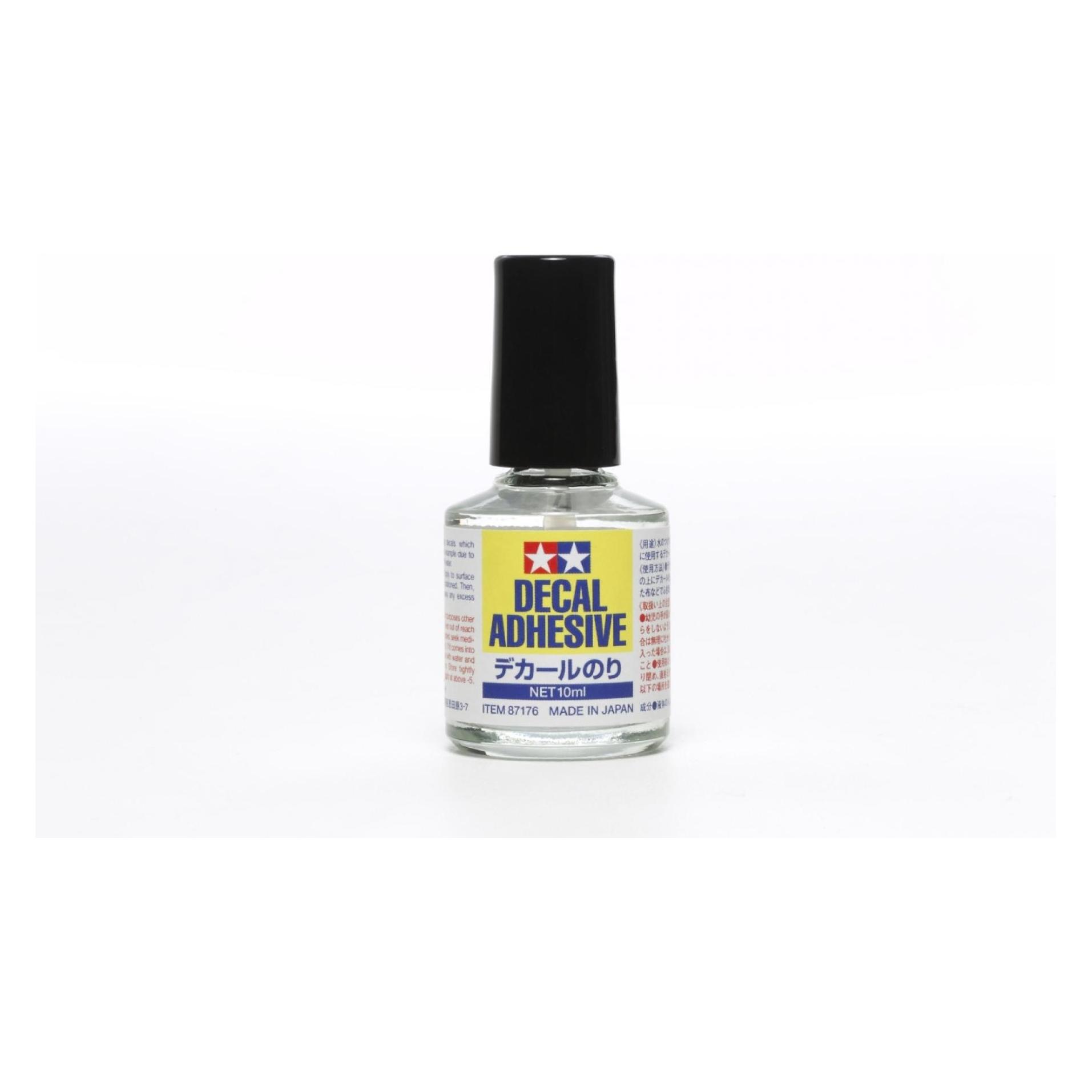
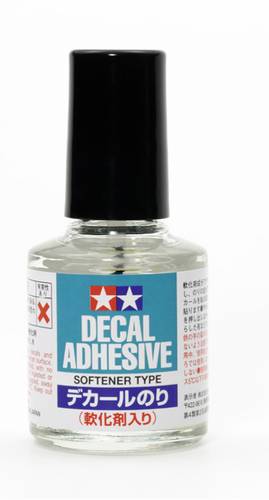
Tamiya Haftmittel 10ml Fixierung 300087193 1St."Decal Adhesive" - Das Haftmittel für Nassschiebedekore die zu lange im Wasserbad eingeweicht oder vergessen wurden. Tragen Sie hierzu mit dem enthaltenen Applikator direkt auf das Modell "Decal Adhesive" auf und platzieren das Dekor, das die Haftkraft verloren hat. Nach dem Aufbringen des Dekors kann das überschüssige Haftmittel mit Wasser wieder entfernt werden.3,53 €*Versand: 5,95 €Sichere Weiterleitung zum Anbieter
-
Wie finde ich das Kontrollzentrum?
Um das Kontrollzentrum zu finden, musst du zuerst auf deinem Gerät nach oben oder unten wischen, je nachdem welches Betriebssystem du verwendest. Beim iPhone findest du das Kontrollzentrum, indem du vom oberen oder unteren Bildschirmrand nach unten wischst. Bei Android-Geräten befindet sich das Kontrollzentrum normalerweise oben oder unten auf dem Bildschirm, je nach Hersteller und Modell. Alternativ kannst du auch in den Einstellungen deines Geräts nach dem Kontrollzentrum suchen oder in der Bedienungsanleitung nachlesen, wie du es aufrufen kannst. Wenn du immer noch Schwierigkeiten hast, das Kontrollzentrum zu finden, kannst du auch online nach Anleitungen oder Tutorials suchen, die speziell für dein Gerät gemacht sind. **
-
Wie aktiviere ich das Kontrollzentrum?
Um das Kontrollzentrum zu aktivieren, musst du zuerst auf deinem Gerät nach oben oder unten wischen, je nachdem welches Betriebssystem du verwendest. Beim iPhone kannst du das Kontrollzentrum anzeigen, indem du vom oberen oder unteren Bildschirmrand nach unten wischst. Bei Android-Geräten musst du vom oberen Bildschirmrand nach unten wischen. Alternativ kannst du auch in den Einstellungen deines Geräts nach der Option suchen, um das Kontrollzentrum zu aktivieren. Stelle sicher, dass du die neueste Software-Version auf deinem Gerät installiert hast, um das Kontrollzentrum optimal nutzen zu können. Wenn du weitere Hilfe benötigst, schaue in der Bedienungsanleitung deines Geräts nach oder suche online nach Anleitungen. **
-
Wo ist das Kontrollzentrum Mac?
Das Kontrollzentrum auf einem Mac befindet sich in der oberen rechten Ecke des Bildschirms, neben der Uhrzeit. Es sieht aus wie ein kleines Symbol mit verschiedenen Steuerelementen, wie z.B. Lautstärke, Helligkeit, Wi-Fi, Bluetooth und mehr. Wenn du darauf klickst, öffnet sich das Kontrollzentrum und du kannst die verschiedenen Einstellungen anpassen. Es ist eine praktische Möglichkeit, schnell auf wichtige Funktionen und Einstellungen zuzugreifen, ohne das Hauptmenü öffnen zu müssen. Hast du das Kontrollzentrum auf deinem Mac schon entdeckt? **
-
Wie komme ich ins Kontrollzentrum?
Um ins Kontrollzentrum zu gelangen, musst du zunächst herausfinden, wo es sich befindet. Normalerweise ist das Kontrollzentrum in einem zentralen Bereich oder einem speziellen Raum untergebracht. Frage am besten jemanden vor Ort oder schaue auf einer Karte nach. Sobald du den Standort kennst, musst du möglicherweise Zugangsberechtigungen oder Genehmigungen einholen, um hineinzugelangen. Vergewissere dich, dass du die erforderlichen Sicherheitsprotokolle einhältst und alle erforderlichen Schritte befolgst, um sicher und legal ins Kontrollzentrum zu gelangen. Wenn du Zweifel hast oder Hilfe benötigst, wende dich an das Personal vor Ort oder an die zuständige Stelle, um weitere Anweisungen zu erhalten. **
* Alle Preise verstehen sich inklusive der gesetzlichen Mehrwertsteuer und ggf. zuzüglich Versandkosten. Die Angebotsinformationen basieren auf den Angaben des jeweiligen Shops und werden über automatisierte Prozesse aktualisiert. Eine Aktualisierung in Echtzeit findet nicht statt, so dass es im Einzelfall zu Abweichungen kommen kann. ** Hinweis: Teile dieses Inhalts wurden von KI erstellt.