Domain adhäsiv.de kaufen?
Wir ziehen mit dem Projekt
adhäsiv.de um.
Sind Sie am Kauf der Domain
adhäsiv.de interessiert?
domain@kv-gmbh.de · 0541-91531010
Domain adhäsiv.de kaufen?
Was ist ein Keyframe-Intervall?
Ein Keyframe-Intervall ist ein Zeitintervall in einer Animation, in dem ein Keyframe gesetzt wird. Ein Keyframe ist ein bestimmter Moment oder Zustand in der Animation, der festgelegt wird, um eine bestimmte Aktion oder Veränderung zu definieren. Das Keyframe-Intervall bestimmt, wie oft ein solcher Keyframe in der Animation gesetzt wird, um eine flüssige Bewegung zu erzeugen. **
Was ist ein Keyframe in der Videobearbeitung?
Ein Keyframe ist ein einzelner Frame in einem Video, der als Referenzpunkt für eine Animation oder eine Veränderung dient. In der Videobearbeitung werden Keyframes verwendet, um bestimmte Eigenschaften wie Position, Größe, Farbe oder Effekte über die Zeit hinweg zu verändern. Durch das Setzen von Keyframes können komplexe Animationen und Effekte erstellt werden. **
Ähnliche Suchbegriffe für Keyframe
Top-Angebote
Produkte zum Begriff Keyframe:
-
Bent Teller Magnet Set 2-teilig zur Befestigung mit Haftkraft 50 kgMagnetische Befestigung für dein Bent-System Mit dem Bent Teller-Magnet Set befestigst du passende Komponenten deines Bent-Systems an geeigneten magnetischen Fahrzeugflächen. Die beiden Teller-Magnete sind jeweils mit einem Kunststoffhaken ausgestattet und bieten eine Haftkraft von bis zu 50 kg pro Magnet. Eine Abziehlasche erleichtert das Lösen vom Fahrzeugblech. Details: Zur magnetischen Befestigung des Bent-Systems am Fahrzeugblech Mit Kunststoffhaken zur Aufnahme geeigneter Befestigungskomponenten Abziehlasche erleichtert das Entfernen des Magneten Temperaturbeständige Ausführung UV-beständig Technische Daten: Produkttyp: Teller-Magnet Set Farbe: schwarz Anzahl Magnete: 2 Haftkraft: max. 50 kg pro Magnet Durchmesser: 125 mm Hakenhöhe: 22 mm Gewicht: 120 g pro Stück Lieferumfang: 2x Teller-Magnet mit Kunststoffhaken125,96 €*Versand: 0,00 €Sichere Weiterleitung zum Anbieter
-
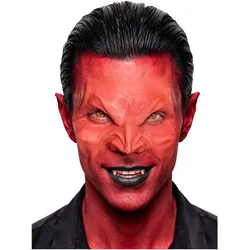
Wizardo Teufelsmaske zum AnklebenWie klebst du dir eine Latexapplikation an: Schritt 1: Schminke deine Latexteile vor dem Ankleben ein, das spart Zeit beim Schminkprozess. Nimm dafür Wasserschminke oder Creme Make-up. Für einen permanenten Effekt geht auch verdünnte Acrylfarbe. Schritt 2: Lege dir die Latexteile an und prüfe den Sitz. Schneide überschüssige Stellen mit der Nagelschere zu. Schritt 3: Trage den Mastix dünn auf die Auflagestellen der Latexteile auf dein Gesicht oder direkt auf die Teile auf. Für festeren Halt rolle den Mastix mit einem Wattestäbchen ab. Schritt 4: Drücke die Latexteile fest an dein Gesicht an. Klebe, wo es nötig ist, nach. Etwas Flüssiglatex kann die Kanten der Applikationen kaschieren. Schritt 5: Schminke nun dein Gesicht komplett ein und fixiere das Creme Make-up mit Puder und die Wasserschminke mit etwas Haarspray. Abnehmen der Latexapplikation: Benutze in Reinigungsalkohol oder Mastixentferner getauchte Wattepads und Stäbchen zum Ablösen der Latexteile. Schminke die Teile komplett ab und bewahre sie trocken auf. Dann bringen sie dir lange Freude. Lieferumfang: - Mit Latexapplikation und 2 ml Mastix Hautkleber Datenblatt: - Voll beschminkbare Latexapplikation ohne Hörner - Gut verträglicher Hautkleber (Mastix 2 ml) ist enthalten - Einfach ablösbar mit Reinigungsalkohol oder Mastixentferner - Einfach zu säubern und wiederverwendbar Material: Latex.27,99 €*Versand: 3,00 €Sichere Weiterleitung zum Anbieter


-
Wie setzt man in Blender Farbenmaterial als Keyframe?
Um Farbenmaterial als Keyframe in Blender zu setzen, musst du zuerst das Material auswählen, für das du den Keyframe setzen möchtest. Dann öffne den "Material" Tab im "Properties" Fenster und klicke auf den kleinen Kreis neben der gewünschten Farbeigenschaft, um einen Keyframe zu setzen. Wiederhole diesen Schritt für jede Farbeigenschaft, für die du einen Keyframe setzen möchtest. **
-
Wie kann man eine CSS Keyframe-Animation universell machen?
Um eine CSS Keyframe-Animation universell zu machen, sollte man sicherstellen, dass sie auf verschiedenen Browsern und Geräten konsistent funktioniert. Dazu kann man Browserpräfixe verwenden, um sicherzustellen, dass die Animation in verschiedenen Browsern unterstützt wird. Außerdem sollte man sicherstellen, dass die Animation auf verschiedenen Bildschirmgrößen und -auflösungen gut skaliert und reagiert. Schließlich sollte man auch die Barrierefreiheit berücksichtigen und sicherstellen, dass die Animation für Menschen mit Behinderungen zugänglich ist. **
-
Was ist das Keyframe-Intervall bei Videos oder Aufnahmen?
Das Keyframe-Intervall bei Videos oder Aufnahmen bezieht sich auf den Zeitpunkt, an dem ein vollständiges Bild oder Frame erstellt wird. In der Regel werden zwischen den Keyframes nur die Änderungen im Bild gespeichert, um Speicherplatz zu sparen. Das Keyframe-Intervall kann die Qualität und Komprimierung eines Videos beeinflussen. **
-
Warum funktioniert der einfache Keyframe in After Effects nicht?
Es gibt mehrere mögliche Gründe, warum der einfache Keyframe in After Effects nicht funktioniert. Einer der häufigsten Gründe ist, dass der Keyframe nicht an der richtigen Stelle platziert wurde oder dass die Eigenschaft, auf die der Keyframe angewendet wurde, nicht animierbar ist. Es ist auch möglich, dass der Keyframe versehentlich deaktiviert wurde oder dass es Konflikte mit anderen Keyframes oder Einstellungen gibt. **

Wie kann man CSS3 Keyframe Animationen bei Mouseout rückgängig machen?
Um CSS3 Keyframe Animationen bei Mouseout rückgängig zu machen, kannst du die CSS-Eigenschaften, die durch die Animation geändert wurden, wieder auf ihre ursprünglichen Werte setzen. Du kannst dies entweder direkt im CSS-Code tun oder mit JavaScript, indem du eine Funktion erstellst, die bei Mouseout aufgerufen wird und die entsprechenden CSS-Eigenschaften zurücksetzt. **
Wie erstelle ich in Adobe Premiere Pro einen Keyframe-Zoom?
Um einen Keyframe-Zoom in Adobe Premiere Pro zu erstellen, musst du zuerst das Videomaterial in der Zeitleiste platzieren. Dann klicke auf das "Effekteinstellungen"-Fenster und wähle das "Bewegung"-Effekt aus. Klicke auf das Stoppuhr-Symbol neben der Option "Skalierung" und setze den gewünschten Zoom-Wert für den Anfang des Clips. Gehe dann zur gewünschten Stelle im Clip, ändere den Zoom-Wert und klicke erneut auf das Stoppuhr-Symbol, um einen weiteren Keyframe zu setzen. **
Top-Angebote
Produkte zum Begriff Keyframe:
-
Bent Teller Magnet Set 2-teilig zur Befestigung mit Haftkraft 50 kgMagnetische Befestigung für dein Bent-System Mit dem Bent Teller-Magnet Set befestigst du passende Komponenten deines Bent-Systems an geeigneten magnetischen Fahrzeugflächen. Die beiden Teller-Magnete sind jeweils mit einem Kunststoffhaken ausgestattet und bieten eine Haftkraft von bis zu 50 kg pro Magnet. Eine Abziehlasche erleichtert das Lösen vom Fahrzeugblech. Details: Zur magnetischen Befestigung des Bent-Systems am Fahrzeugblech Mit Kunststoffhaken zur Aufnahme geeigneter Befestigungskomponenten Abziehlasche erleichtert das Entfernen des Magneten Temperaturbeständige Ausführung UV-beständig Technische Daten: Produkttyp: Teller-Magnet Set Farbe: schwarz Anzahl Magnete: 2 Haftkraft: max. 50 kg pro Magnet Durchmesser: 125 mm Hakenhöhe: 22 mm Gewicht: 120 g pro Stück Lieferumfang: 2x Teller-Magnet mit Kunststoffhaken125,96 €*Versand: 0,00 €Sichere Weiterleitung zum Anbieter
-
Was ist ein Keyframe-Intervall?
Ein Keyframe-Intervall ist ein Zeitintervall in einer Animation, in dem ein Keyframe gesetzt wird. Ein Keyframe ist ein bestimmter Moment oder Zustand in der Animation, der festgelegt wird, um eine bestimmte Aktion oder Veränderung zu definieren. Das Keyframe-Intervall bestimmt, wie oft ein solcher Keyframe in der Animation gesetzt wird, um eine flüssige Bewegung zu erzeugen. **
-
Was ist ein Keyframe in der Videobearbeitung?
Ein Keyframe ist ein einzelner Frame in einem Video, der als Referenzpunkt für eine Animation oder eine Veränderung dient. In der Videobearbeitung werden Keyframes verwendet, um bestimmte Eigenschaften wie Position, Größe, Farbe oder Effekte über die Zeit hinweg zu verändern. Durch das Setzen von Keyframes können komplexe Animationen und Effekte erstellt werden. **
-
Wie setzt man in Blender Farbenmaterial als Keyframe?
Um Farbenmaterial als Keyframe in Blender zu setzen, musst du zuerst das Material auswählen, für das du den Keyframe setzen möchtest. Dann öffne den "Material" Tab im "Properties" Fenster und klicke auf den kleinen Kreis neben der gewünschten Farbeigenschaft, um einen Keyframe zu setzen. Wiederhole diesen Schritt für jede Farbeigenschaft, für die du einen Keyframe setzen möchtest. **
-
Wie kann man eine CSS Keyframe-Animation universell machen?
Um eine CSS Keyframe-Animation universell zu machen, sollte man sicherstellen, dass sie auf verschiedenen Browsern und Geräten konsistent funktioniert. Dazu kann man Browserpräfixe verwenden, um sicherzustellen, dass die Animation in verschiedenen Browsern unterstützt wird. Außerdem sollte man sicherstellen, dass die Animation auf verschiedenen Bildschirmgrößen und -auflösungen gut skaliert und reagiert. Schließlich sollte man auch die Barrierefreiheit berücksichtigen und sicherstellen, dass die Animation für Menschen mit Behinderungen zugänglich ist. **
Ähnliche Suchbegriffe für Keyframe
-
Wizardo Teufelsmaske zum AnklebenWie klebst du dir eine Latexapplikation an: Schritt 1: Schminke deine Latexteile vor dem Ankleben ein, das spart Zeit beim Schminkprozess. Nimm dafür Wasserschminke oder Creme Make-up. Für einen permanenten Effekt geht auch verdünnte Acrylfarbe. Schritt 2: Lege dir die Latexteile an und prüfe den Sitz. Schneide überschüssige Stellen mit der Nagelschere zu. Schritt 3: Trage den Mastix dünn auf die Auflagestellen der Latexteile auf dein Gesicht oder direkt auf die Teile auf. Für festeren Halt rolle den Mastix mit einem Wattestäbchen ab. Schritt 4: Drücke die Latexteile fest an dein Gesicht an. Klebe, wo es nötig ist, nach. Etwas Flüssiglatex kann die Kanten der Applikationen kaschieren. Schritt 5: Schminke nun dein Gesicht komplett ein und fixiere das Creme Make-up mit Puder und die Wasserschminke mit etwas Haarspray. Abnehmen der Latexapplikation: Benutze in Reinigungsalkohol oder Mastixentferner getauchte Wattepads und Stäbchen zum Ablösen der Latexteile. Schminke die Teile komplett ab und bewahre sie trocken auf. Dann bringen sie dir lange Freude. Lieferumfang: - Mit Latexapplikation und 2 ml Mastix Hautkleber Datenblatt: - Voll beschminkbare Latexapplikation ohne Hörner - Gut verträglicher Hautkleber (Mastix 2 ml) ist enthalten - Einfach ablösbar mit Reinigungsalkohol oder Mastixentferner - Einfach zu säubern und wiederverwendbar Material: Latex.27,99 €*Versand: 3,00 €Sichere Weiterleitung zum Anbieter
-
Was ist das Keyframe-Intervall bei Videos oder Aufnahmen?
Das Keyframe-Intervall bei Videos oder Aufnahmen bezieht sich auf den Zeitpunkt, an dem ein vollständiges Bild oder Frame erstellt wird. In der Regel werden zwischen den Keyframes nur die Änderungen im Bild gespeichert, um Speicherplatz zu sparen. Das Keyframe-Intervall kann die Qualität und Komprimierung eines Videos beeinflussen. **
-
Warum funktioniert der einfache Keyframe in After Effects nicht?
Es gibt mehrere mögliche Gründe, warum der einfache Keyframe in After Effects nicht funktioniert. Einer der häufigsten Gründe ist, dass der Keyframe nicht an der richtigen Stelle platziert wurde oder dass die Eigenschaft, auf die der Keyframe angewendet wurde, nicht animierbar ist. Es ist auch möglich, dass der Keyframe versehentlich deaktiviert wurde oder dass es Konflikte mit anderen Keyframes oder Einstellungen gibt. **
-
Wie kann man CSS3 Keyframe Animationen bei Mouseout rückgängig machen?
Um CSS3 Keyframe Animationen bei Mouseout rückgängig zu machen, kannst du die CSS-Eigenschaften, die durch die Animation geändert wurden, wieder auf ihre ursprünglichen Werte setzen. Du kannst dies entweder direkt im CSS-Code tun oder mit JavaScript, indem du eine Funktion erstellst, die bei Mouseout aufgerufen wird und die entsprechenden CSS-Eigenschaften zurücksetzt. **
-
Wie erstelle ich in Adobe Premiere Pro einen Keyframe-Zoom?
Um einen Keyframe-Zoom in Adobe Premiere Pro zu erstellen, musst du zuerst das Videomaterial in der Zeitleiste platzieren. Dann klicke auf das "Effekteinstellungen"-Fenster und wähle das "Bewegung"-Effekt aus. Klicke auf das Stoppuhr-Symbol neben der Option "Skalierung" und setze den gewünschten Zoom-Wert für den Anfang des Clips. Gehe dann zur gewünschten Stelle im Clip, ändere den Zoom-Wert und klicke erneut auf das Stoppuhr-Symbol, um einen weiteren Keyframe zu setzen. **
* Alle Preise verstehen sich inklusive der gesetzlichen Mehrwertsteuer und ggf. zuzüglich Versandkosten. Die Angebotsinformationen basieren auf den Angaben des jeweiligen Shops und werden über automatisierte Prozesse aktualisiert. Eine Aktualisierung in Echtzeit findet nicht statt, so dass es im Einzelfall zu Abweichungen kommen kann. ** Hinweis: Teile dieses Inhalts wurden von KI erstellt.